8 input dari mana saja
Mic internal, USB, atau headset. Suara satu aplikasi saja (Spotify, Chrome, game). Suara speaker (loopback), atau semua suara sistem dengan anti-echo.
ZV-10 · Mixer audio digital untuk Windows
Gabungkan mic, musik, game, dan suara aplikasi di 8 channel, lalu kirim ke speaker, headset Bluetooth, atau langsung jadi mic di Discord. Lengkap dengan EQ, compressor, dan limiter ala sound system profesional.
Fitur
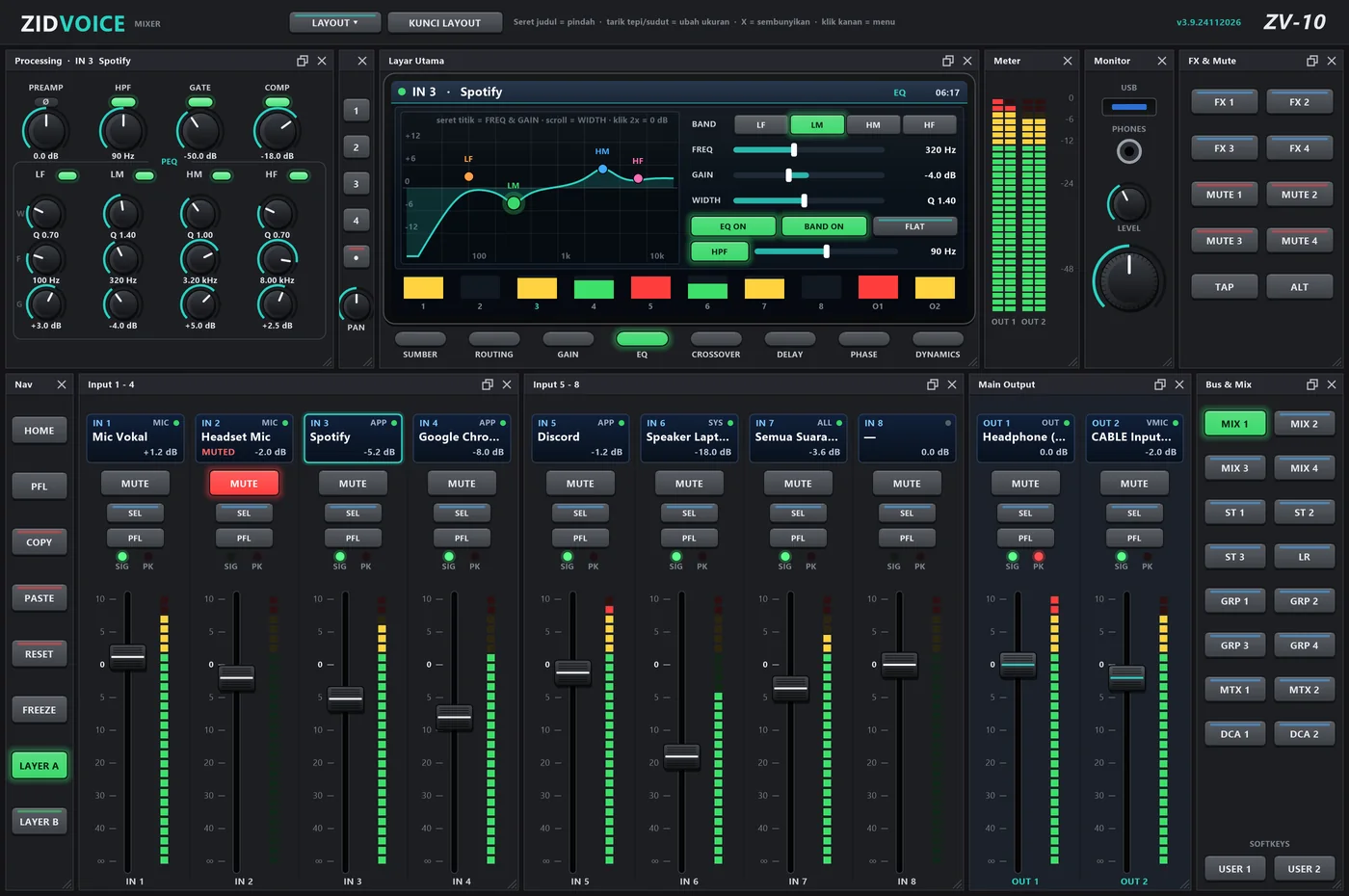
ZidVoice bekerja seperti mixer digital di panggung: setiap sumber suara punya channel, fader, dan pengolahan sendiri. Bedanya, semuanya ada di laptopmu.
Mic internal, USB, atau headset. Suara satu aplikasi saja (Spotify, Chrome, game). Suara speaker (loopback), atau semua suara sistem dengan anti-echo.
Speaker laptop, headset kabel, Bluetooth, soundcard USB, atau Virtual Mic supaya Discord, Zoom, dan OBS menerima hasil mix-mu.
Fader di tiap channel (+10 dB sampai −∞), tombol MUTE merah, tombol yang menyala HIJAU saat aktif, meter LED, dan routing IN → OUT.
Mode low-latency Windows (periode audio ±2–3 ms), thread prioritas Pro Audio, dan buffer adaptif. Semua channel dijaga di delay minimum yang sama.
Panel bisa digeser, diubah ukurannya, disembunyikan, dan dikunci. Tampilan ikut menyesuaikan ukuran jendela dan selalu terbuka full screen.
Satu file .exe 211 KB, tanpa instalasi dan tanpa runtime tambahan. Semua pengaturan tersimpan otomatis.
Coba langsung
Geser fader, tekan MUTE, SEL, atau PFL, persis seperti di aplikasi. Klik 2× fader untuk kembali ke 0 dB.

Geser konsol ke samping untuk melihat semua channel →
Meter di sini simulasi. Di ZidVoice, meter mengikuti suara asli dari setiap sumber.
Layar Utama
Fitur yang biasanya ada di speaker management (DLMS) ada di satu layar: routing, gain staging, crossover, EQ, delay, phase, dan dynamics. Pilih channel, pilih tab, lalu atur.
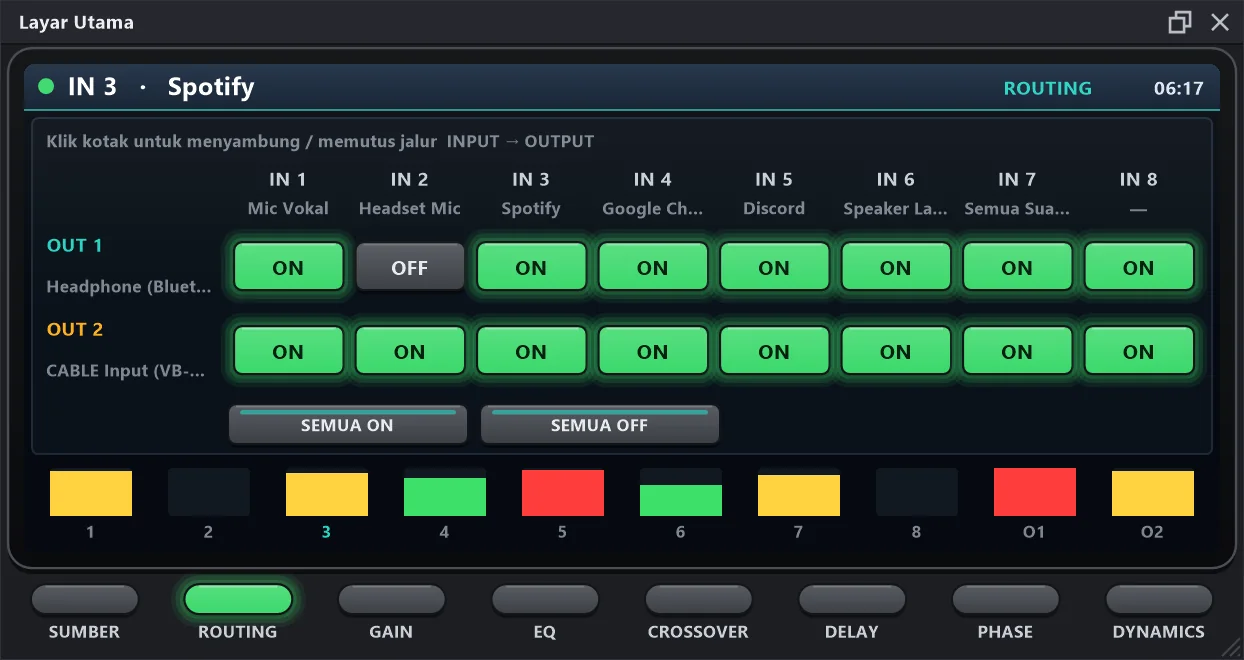
Matriks IN 1–8 → OUT 1 / OUT 2. Tiap input bisa dikirim ke OUT 1, OUT 2, atau keduanya. Misalnya musik cukup ke headset, sementara mic dan game masuk ke Virtual Mic.
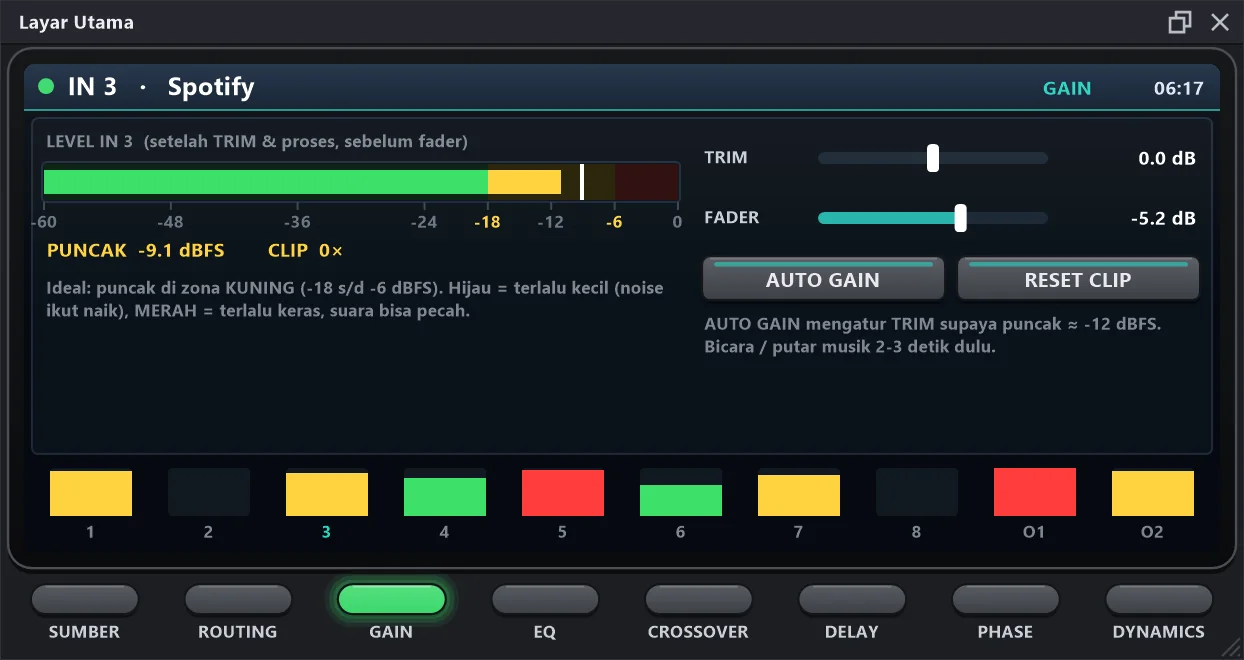
TRIM −24 sampai +24 dB dengan meter berzona: hijau terlalu kecil, kuning ideal (−18 s/d −6 dBFS), merah terlalu keras sampai suara bisa pecah.
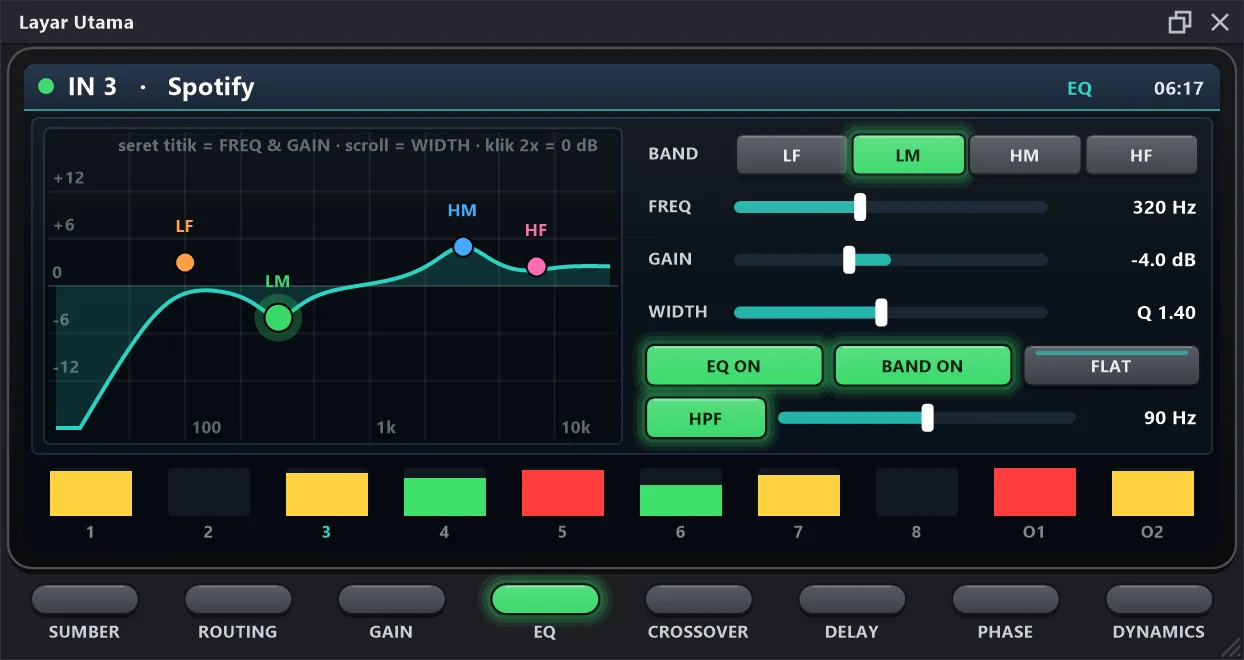
LF shelf, LM, HM, dan HF shelf dengan kurva yang tergambar langsung. Seret titik band untuk mengatur frekuensi dan gain, scroll untuk lebar (Q), klik 2× untuk kembali ke 0 dB.
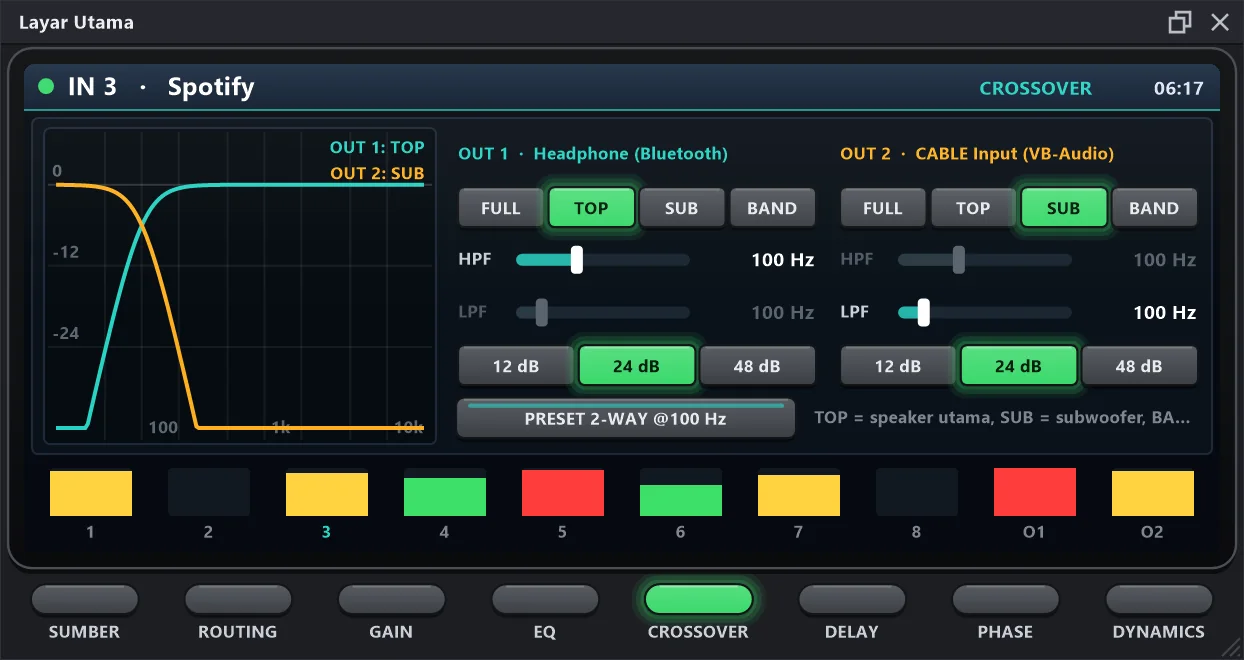
Untuk OUT 1 dan OUT 2: FULL, TOP (high-pass), SUB (low-pass), atau BAND. Filter Linkwitz-Riley 12 / 24 / 48 dB per oktaf, jadi TOP dan SUB menyatu rata di titik potong.
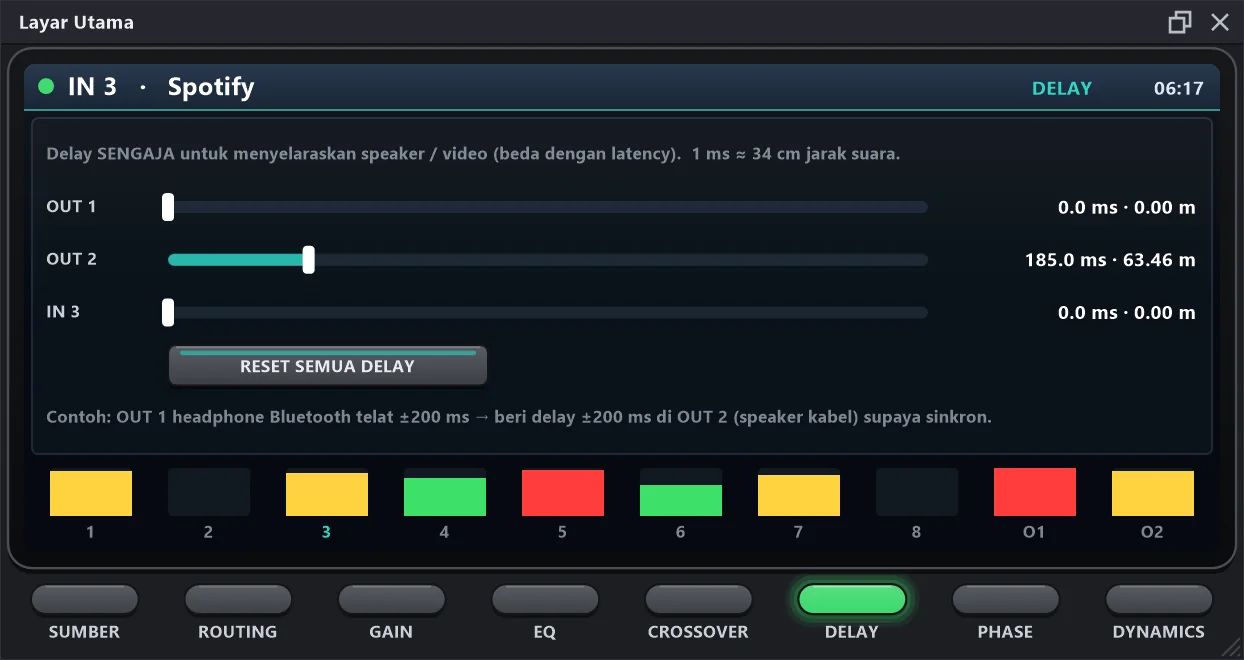
0–1000 ms untuk tiap input dan output. Pakai untuk menyamakan speaker yang posisinya berbeda, atau menyelaraskan suara dengan video.
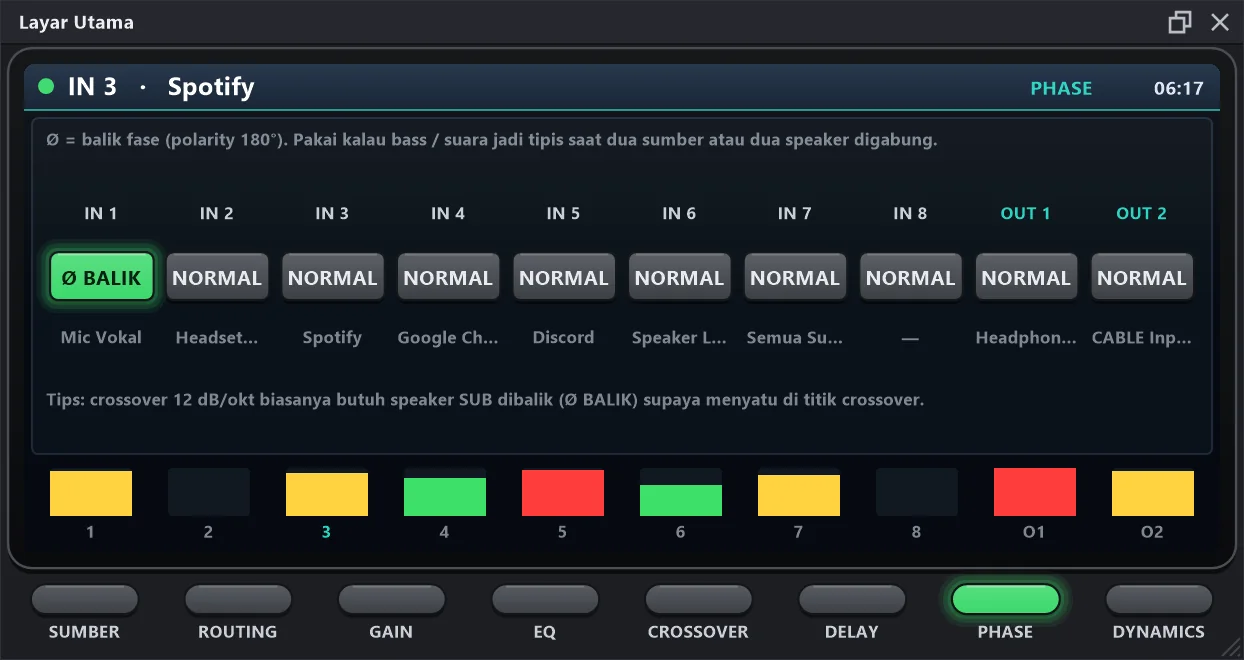
Balik fase (Ø) tiap channel untuk mengatasi suara yang saling meniadakan, misalnya dua mic yang menangkap sumber yang sama atau speaker yang kabelnya terbalik.
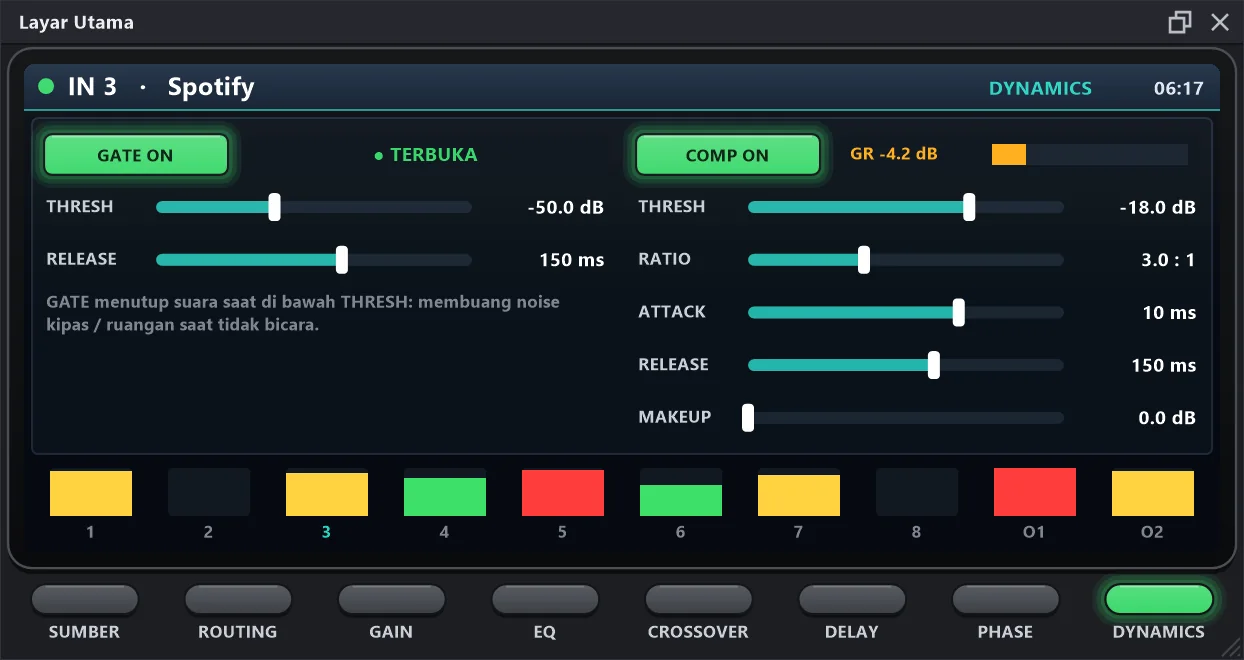
Input: GATE membuang noise kipas atau ruangan saat tidak bicara, COMPRESSOR menjaga volume tetap stabil. Output: LIMITER pelindung speaker (aktif otomatis di −1 dB) dan COMPRESSOR.
Panel Processing
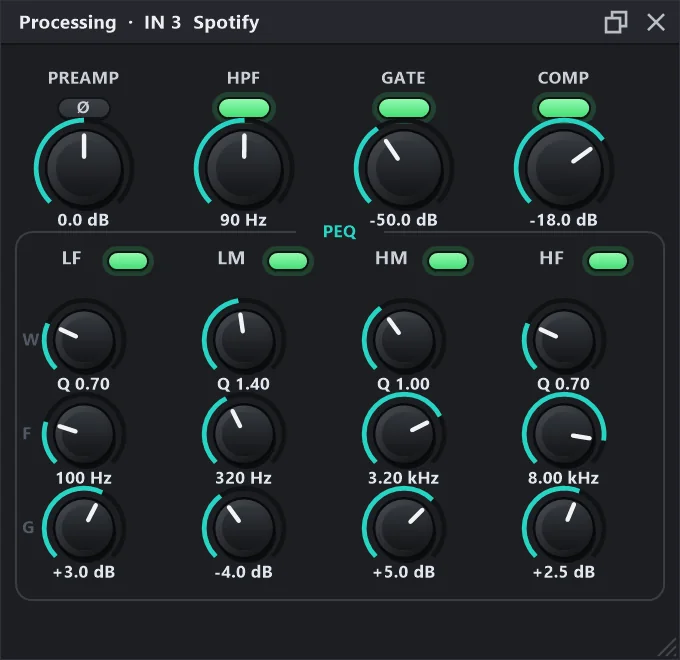
PREAMP, HPF, GATE, COMP, dan PEQ 4 band (LF, LM, HM, HF) dengan knob WIDTH, FREQ, dan GAIN. Menyentuh knob langsung membuka halaman yang sesuai di Layar Utama.
Virtual Mic
Windows hanya menampilkan mikrofon dari driver audio. ZidVoice memakai VB-CABLE, driver virtual cable gratis yang bertanda tangan resmi, sebagai jembatan. Lalu kabelnya dikunci supaya hanya suara ZidVoice yang masuk.
Unduh dari situs resmi VB-Audio, jalankan installer sebagai administrator, lalu restart laptop. Di ZidVoice juga ada tombol + Pasang Virtual Mic.
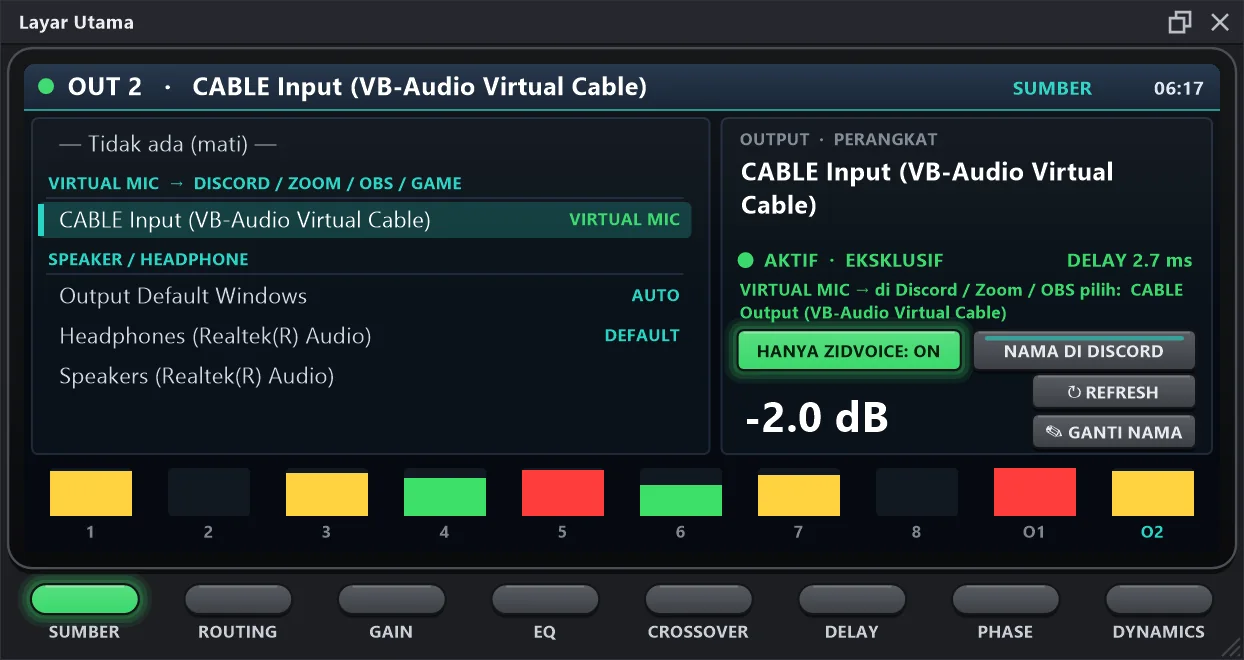
Klik OUT 2, buka tab SUMBER, pilih CABLE Input di bagian VIRTUAL MIC. Mode HANYA ZIDVOICE: ON langsung aktif.
Klik NAMA DI DISCORD, klik kanan CABLE Output → Properties, lalu ketik ZidVoice.
User Settings → Voice & Video → Input Device, pilih ZidVoice. Buka ulang Discord kalau namanya belum berubah.
CABLE Input dikunci eksklusif, jadi aplikasi lain ditolak masuk. Kalau kabel sedang dipakai, ZidVoice mencoba ulang otomatis tiap 3 detik tanpa memutus suara.
Sisi mic dari kabel yang sama tidak bisa dikirim balik ke OUT-nya. ZidVoice juga memperingatkan bila suara Discord atau Zoom ikut dikirim ke Virtual Mic.
Kalau output default Windows ternyata kabel virtual, suara desktop bisa ikut masuk. ZidVoice memberi tanda di bar atas, tinggal klik PERBAIKI.

Rilis 24 November 2026 · 211 KB · Windows 64-bit
Satu file, tanpa instalasi: cukup klik 2×. Pengaturan tersimpan otomatis di %APPDATA%\ZidVoice.
e76cbc52a246fea7c2d14bf2b8efdcdd651a4761b6597ff3fb4c703421087a18Cocokkan di PowerShell: Get-FileHash .\ZidVoice.exe
Saat pertama dibuka, Windows SmartScreen bisa menampilkan “Windows melindungi PC Anda” karena ZidVoice belum memakai sertifikat tanda tangan digital. Pastikan SHA-256 cocok, lalu klik Info selengkapnya → Tetap jalankan.
Panduan
Aplikasi langsung terbuka full screen dengan 8 input dan 2 output.
Klik layar channel IN 1–8, buka tab SUMBER, lalu pilih mic, aplikasi, atau suara perangkat.
Klik OUT 1 atau OUT 2, lalu pilih speaker, headset, Bluetooth, atau Virtual Mic.
Geser fader, tekan MUTE, atur efek di Layar Utama. Semuanya tersimpan otomatis.
Seret judul panel untuk memindah, tarik tepi atau sudut untuk mengubah ukuran, X untuk menyembunyikan. Klik kanan di mana saja untuk menu layout, termasuk Reset layout ke awal.
Tanya jawab
Discord memecah nama perangkat dari Windows menjadi dua baris: judul besar adalah nama driver (ditanam oleh pembuat driver) dan baris kecil adalah nama perangkat. Hanya nama perangkat yang bisa diganti dengan aman, lewat tombol NAMA DI DISCORD. Hasilnya di Discord:
Di aplikasi lain seperti OBS dan Zoom namanya tampil sebagai “ZidVoice (VB-Audio Virtual Cable)”. Nama driver disimpan di bagian registry yang dikunci sistem; mengubahnya berisiko merusak audio dan akan kembali lagi saat driver diperbarui.
Biasanya karena output default Windows diatur ke CABLE Input, sehingga semua aplikasi desktop memutar suaranya ke kabel. ZidVoice menampilkan peringatan ini di bar atas:

Klik PERBAIKI, lalu jadikan Headphones atau Speaker sebagai perangkat output default. Selama mode HANYA ZIDVOICE aktif, aplikasi lain juga ditolak masuk ke kabel.
Di perangkat kabel latensinya sekitar 24 ms, tidak terasa untuk bicara maupun monitoring. Angka DELAY channel yang dipilih tampil di Layar Utama.
Bluetooth menambah jeda dari radionya sendiri di luar ZidVoice, jadi untuk memantau suara sendiri sebaiknya pakai headset kabel.
Bisa. Di tab SUMBER, bagian APLIKASI berisi aplikasi yang sedang berjalan. Pilih satu, misalnya Spotify atau game, maka hanya suara aplikasi itu yang masuk ke channel tersebut. Fitur ini butuh Windows 10 versi 2004 ke atas atau Windows 11.
ZidVoice tidak memasang driver dan tidak menyentuh file atau proses game. Ia hanya memakai API audio resmi Windows (WASAPI). Virtual Mic memakai VB-CABLE, driver resmi yang bertanda tangan, jadi tidak perlu mode uji (test mode) Windows.
ZidVoice belum memakai sertifikat tanda tangan digital (berbayar), sehingga SmartScreen menampilkan peringatan untuk aplikasi yang masih baru. Pastikan file diunduh dari halaman ini dan SHA-256-nya cocok, lalu klik Info selengkapnya → Tetap jalankan.
Semua pengaturan (sumber, fader, mute, efek, dan layout) ada di %APPDATA%\ZidVoice\zidvoice.cfg. Untuk merapikan panel: klik kanan, pilih Reset layout ke awal. Untuk reset total, tutup ZidVoice lalu hapus folder %APPDATA%\ZidVoice.
Riwayat update
Format versi PRODUK.UPDATE.TANGGAL: angka 3 berarti produk ke-3, angka tengah naik setiap update, dan angka terakhir adalah tanggal rilis (DDMMYYYY).
Semua knob & LED mengatur channel yang sedang dipilih (klik layar channel / kotak meter di Layar Utama):
8 tombol di bawah layar sekarang jadi tab: